요즘 아이폰 용량 부족해서 사진 찍다가 ‘저장 공간이 부족합니다’ 뜨면 진짜 당황스럽죠ㅋㅋ 저도 어느 날 갑자기 256GB인데도 “용량 부족” 알림이 계속 떠서 멘붕 왔었거든요. 근데 알고 보면 우리가 모르게 차지하는 데이터가 엄청 많더라고요. 오늘은 제가 실제로 했던 아이폰 용량 정리법을 공유해볼게요. 최대한 무리 없이, 필요한 건 살리고 쓸데없는 것만 정리하는 방식이에요!
우선 설정 → 일반 → iPhone 저장 공간으로 들어가면 어떤 게 용량을 제일 많이 먹고 있는지 확인할 수 있어요. 대부분 사진, 메시지, 앱 캐시, 기타 데이터가 문제예요. 항목별로 나눠서 알려드릴게요!
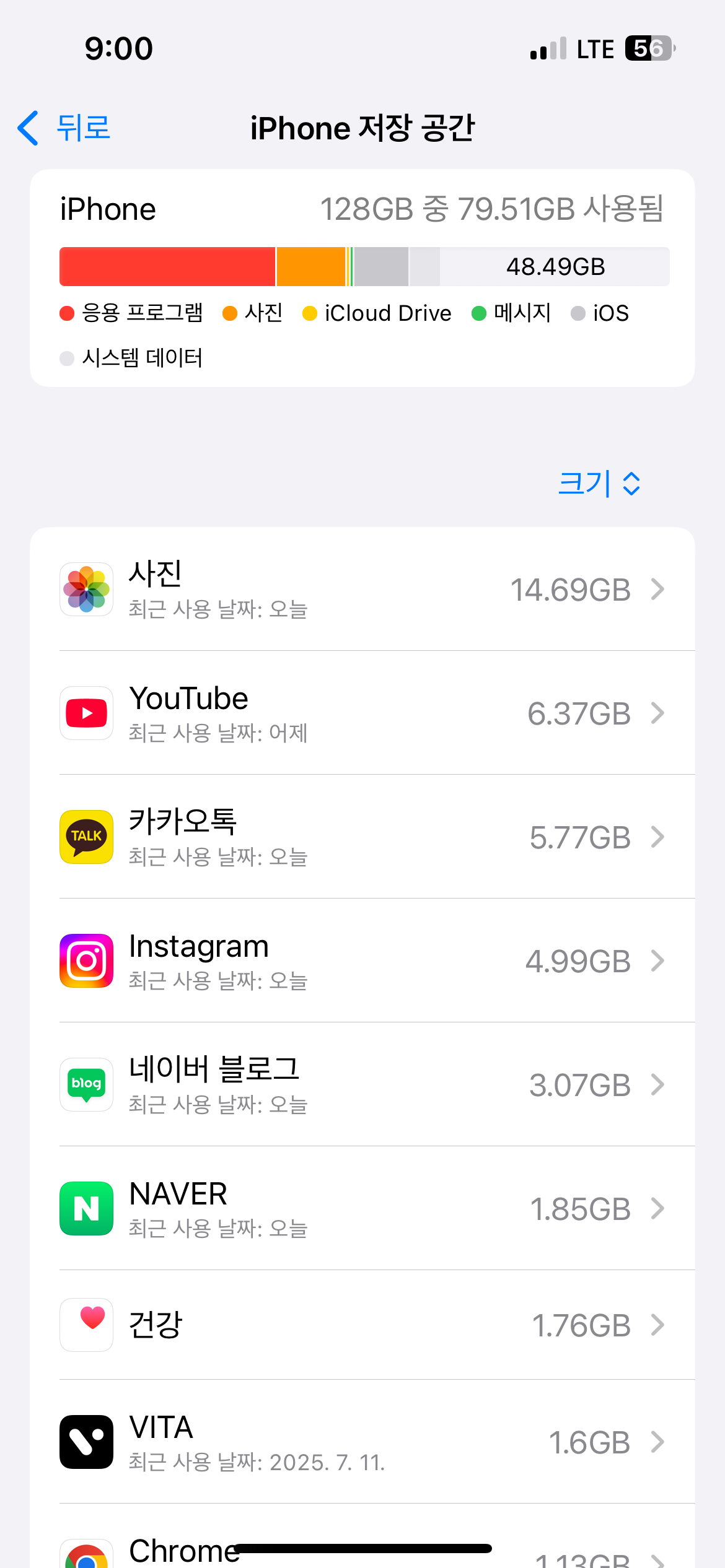
첫 번째, 사진 정리는 무조건 해야 해요. 아이클라우드 백업을 해둬도 로컬에 원본이 남아있으면 용량을 그대로 차지하거든요.
• 아이클라우드 최적화 설정: 설정 → 사진 → ‘iPhone 저장 공간 최적화’ 켜기
• 오래된 사진/영상은 ‘Google 포토’ 같은 클라우드 앱으로 이동
• Live Photo는 정지 사진으로 바꾸면 용량 줄어듬 (앱으로 일괄 변환 가능)
• 스크린샷, 연사 사진, 필요 없는 영상 정리도 효과 좋아요ㅋㅋ
두 번째, 앱 캐시/문서 데이터. 의외로 용량 먹는 게 인스타그램, 카톡, 유튜브 이런 앱들이에요.
• 삭제했다가 재설치하면 캐시가 초기화돼요 (데이터는 다시 로그인하면 복구돼요)
• 카카오톡은 ‘설정 → 기타 → 저장 공간 관리’ 들어가서 채팅방 미디어 정리 가능
• 유튜브는 오프라인 저장된 영상 삭제하면 바로 줄어들어요

세 번째, 메시지와 첨부파일 정리
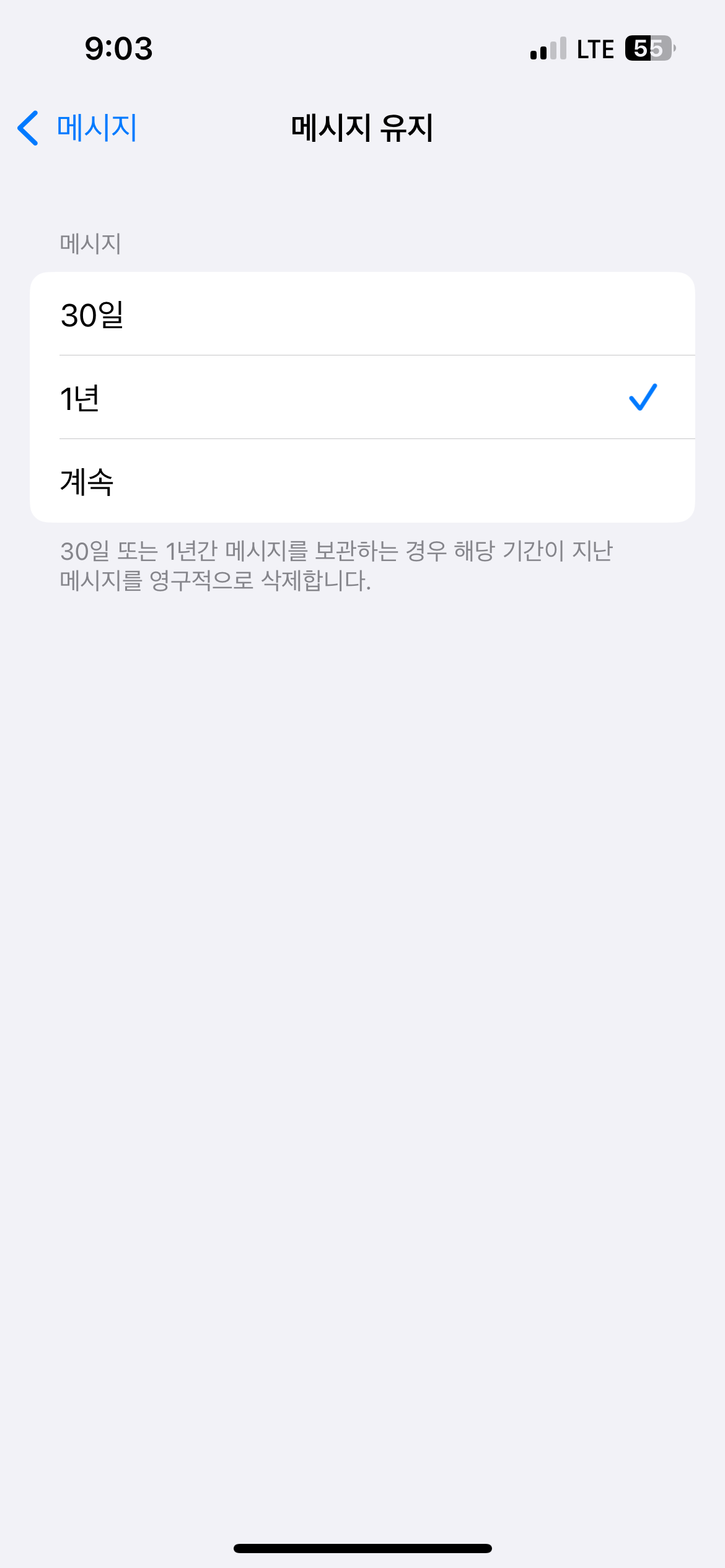
• 설정 → 메시지 → 메시지 보관 기간을 ‘1년’이나 ‘30일’로 줄이기
• 오래된 iMessage 사진이나 영상은 따로 저장 안 했다면 아깝긴 해도 삭제 추천…
네 번째, 사파리, 음악, 팟캐스트 같은 애플 기본앱 정리
• 사파리는 설정 → Safari → 방문 기록/웹사이트 데이터 지우기
• 음악/팟캐스트 앱도 다운로드 목록에서 듣지 않는 것들 삭제
• 기본앱이라 삭제가 안 될 줄 아는데, 음악앱도 앱 자체는 지웠다가 재설치 가능해요ㅎㅎ

다섯 번째는 진짜 핵심!
‘기타’ 용량 줄이기 (System Data)
이건 뭘 해도 잘 안 줄어드는 악마 같은 놈인데요ㅋㅋ
• 전체 백업 후 공장 초기화, 다시 복원하면 가장 확실하게 줄어들어요
• 백업은 iCloud 말고 ‘Mac 또는 PC에 암호화 백업’으로 하는 걸 추천 (앱 로그인 정보 등까지 보존됨)
• 이건 번거롭긴 한데, 용량이 진짜 미친 듯이 줄어들어요
저는 이거 하고 나서 ‘기타’ 항목이 20GB에서 4GB로 줄었어요. 체감 엄청 돼요.
마지막으로 팁 하나 더!
• 설정 → 사진 → ‘최근 삭제됨’ 앨범은 꼭 비워주세요. 그 안에 사진들은 30일간 남아있는데, 이게 용량 계속 차지하고 있어요ㅋㅋ
• 아이폰 재부팅 한 번 해주는 것도 캐시 초기화에 좋아요.
이렇게 하면 최소 10GB 이상은 확보될 수 있어요. 특히 Live Photo 정리, 앱 재설치, 기타 데이터 정리 효과가 제일 크더라고요.
요즘엔 앱이 무거워지고 사진도 4K, ProRes 이런 게 많다 보니까 256GB도 부족하다는 말이 괜히 나오는 게 아니에요. 대신 우리가 모르게 쌓이는 쓸데없는 것들만 잘 걸러내도 꽤 널널하게 쓸 수 있습니다ㅎㅎ
'각종 정보 및 리뷰' 카테고리의 다른 글
| 접이식 선반인데 철제라고요? 아이코지 철제선반 써보고 반했어요 (5) | 2025.07.25 |
|---|---|
| 요즘 옷장 정리 왜 이렇게 쉬움? 메종드아야 수납 걸이 써봄 후기 (3) | 2025.07.24 |
| 아이폰 배터리, 이렇게 쓰면 오래 갑니다! 실사용 기준 팁 모음 (6) | 2025.07.21 |
| 여행 가방 속 필수템! 코멧 세면도구 파우치 써봤어요ㅎㅎ (3) | 2025.07.19 |
| 도어락 하나로 마음이 놓인다? 벨리안 방문 도어락 써봤어요ㅎㅎ (1) | 2025.07.18 |


